







系统运维
302
流程需求
(1)VM虚拟机:VMware Workstation 15.5
(2)Kali系统镜像 https://www.kali.org/
虚拟机配置部分
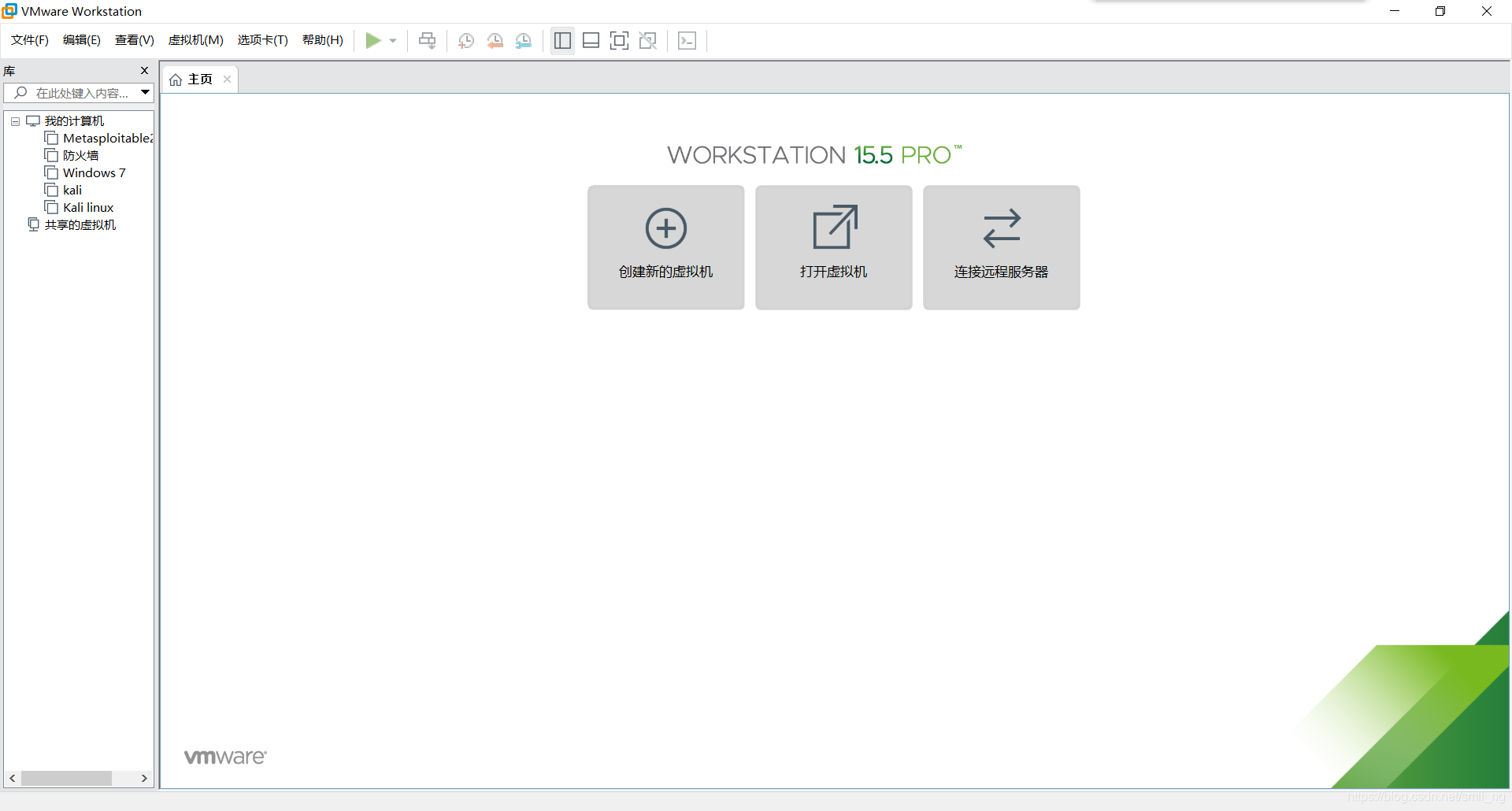
1.打开VMware Workstation,点击创建新的虚拟机。
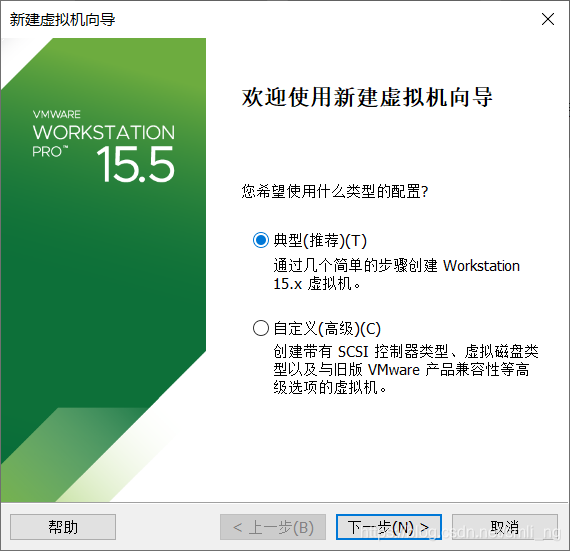
2.选择“经典”,点击下一步。
3.选择“安装程序光盘映像文件(iso)”。
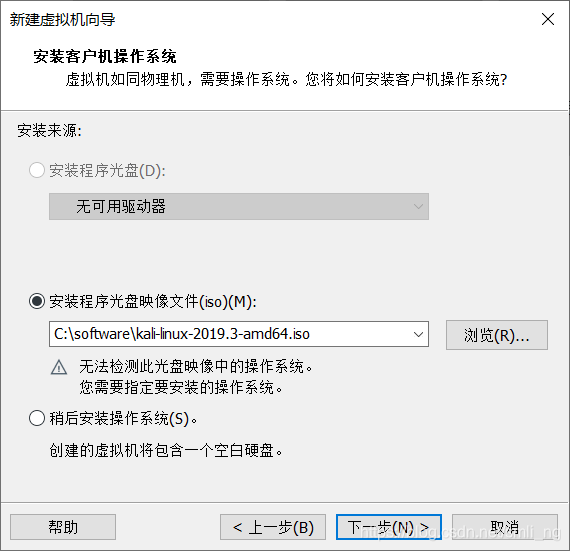
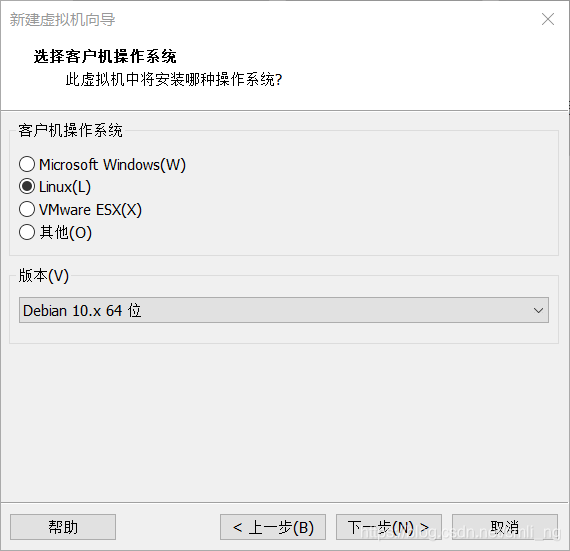
4.客户机操作系统选择“Linux”和“Debian 10.x 64位”。
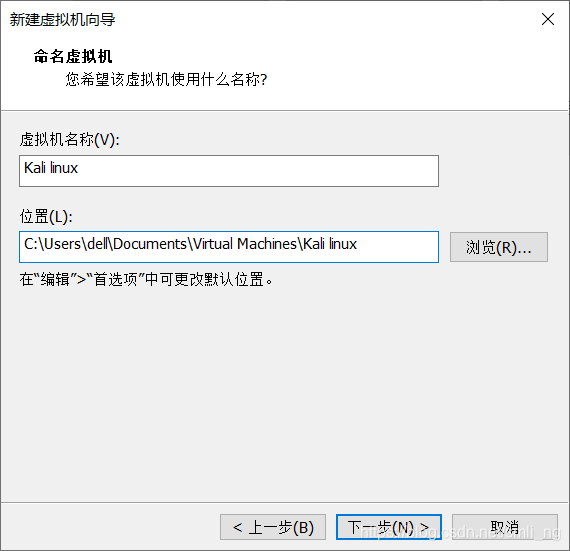
5.命名虚拟机和选择虚拟机存放磁盘位置。
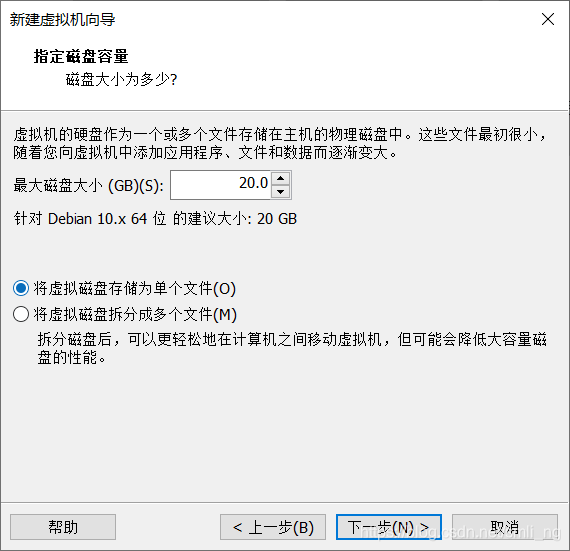
6.配置磁盘容量(建议20GB以上),存储方式选择单文件,可以提高磁盘性能。
7.点击“自定义硬件”。
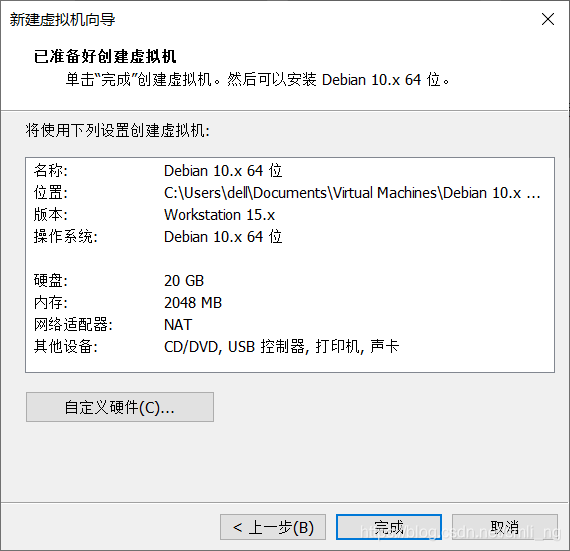
8.分配内存,定义处理器(根据自己电脑配置决定) ,移除打印机,点击关闭。
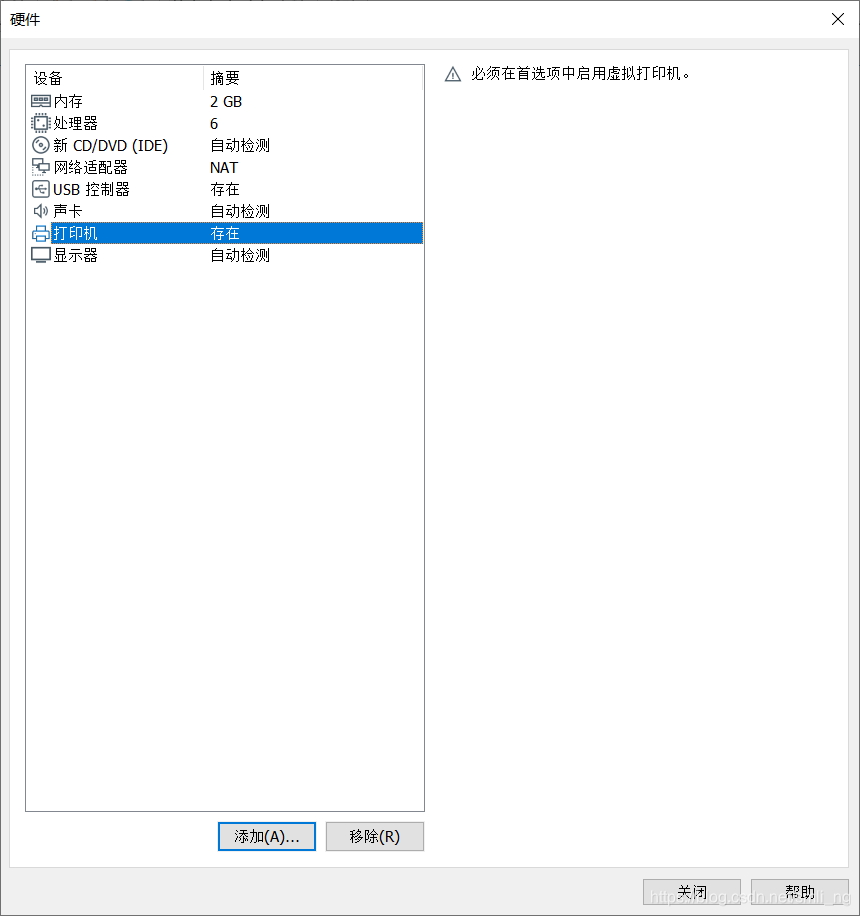
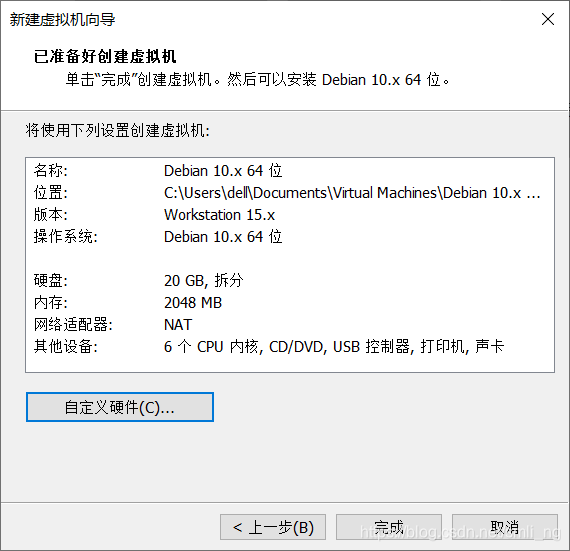
9.点击完成按钮,便完成虚拟机的基础配置。
Kali Linux 安装部分
1.点击“开启此虚拟机”。
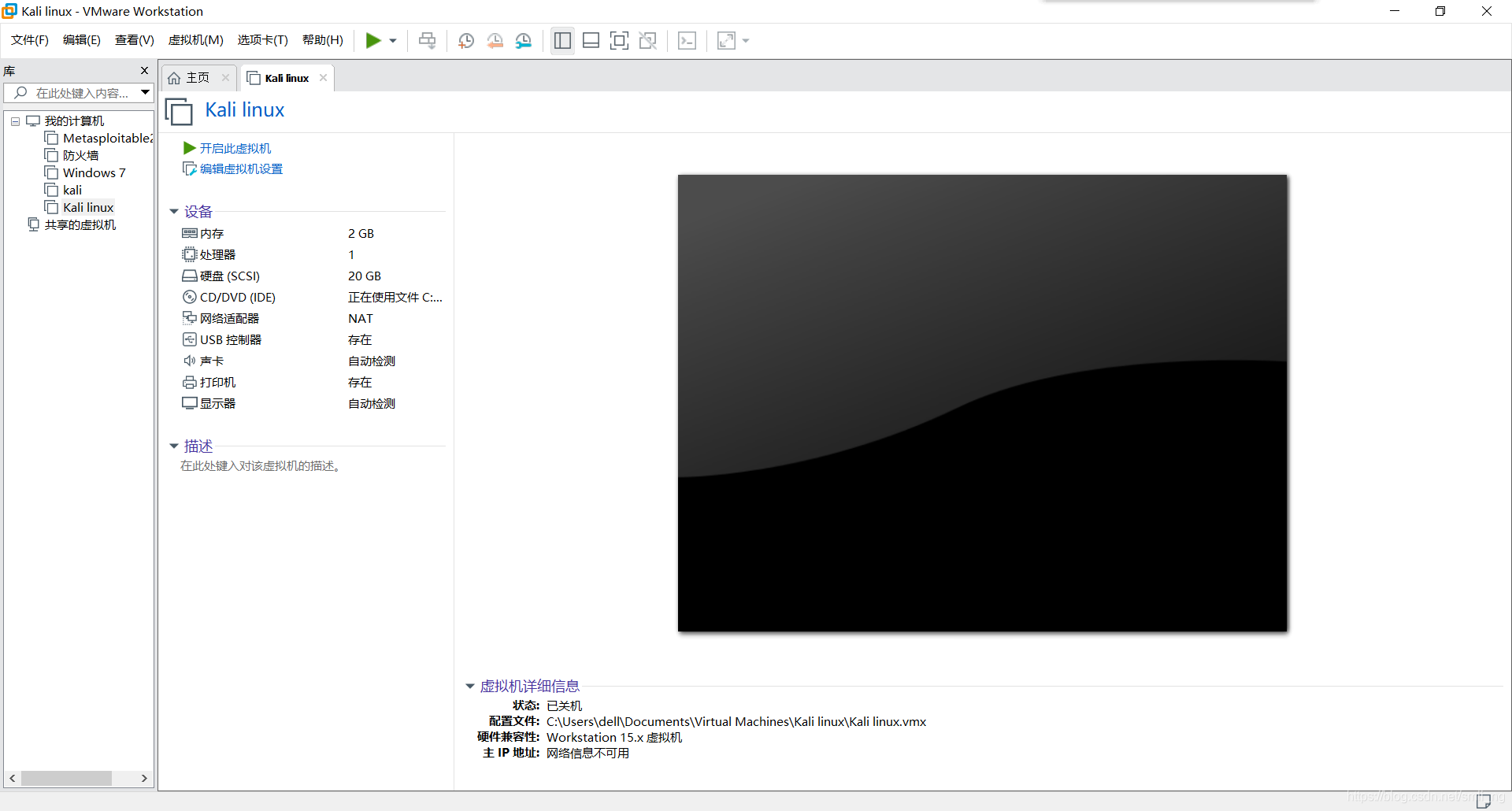
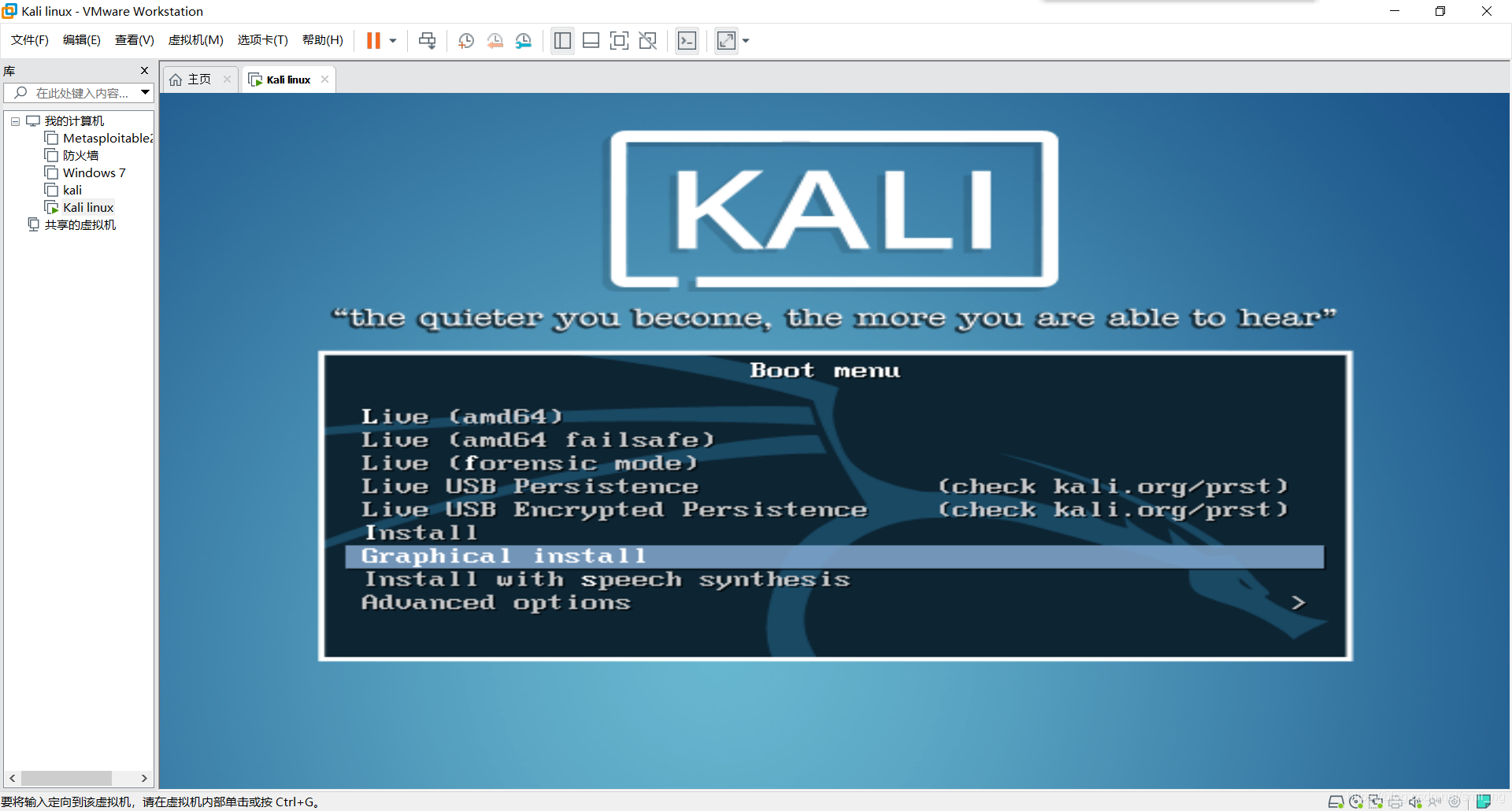
2.进入安装页面,选择 Graphical install(图形化安装)。
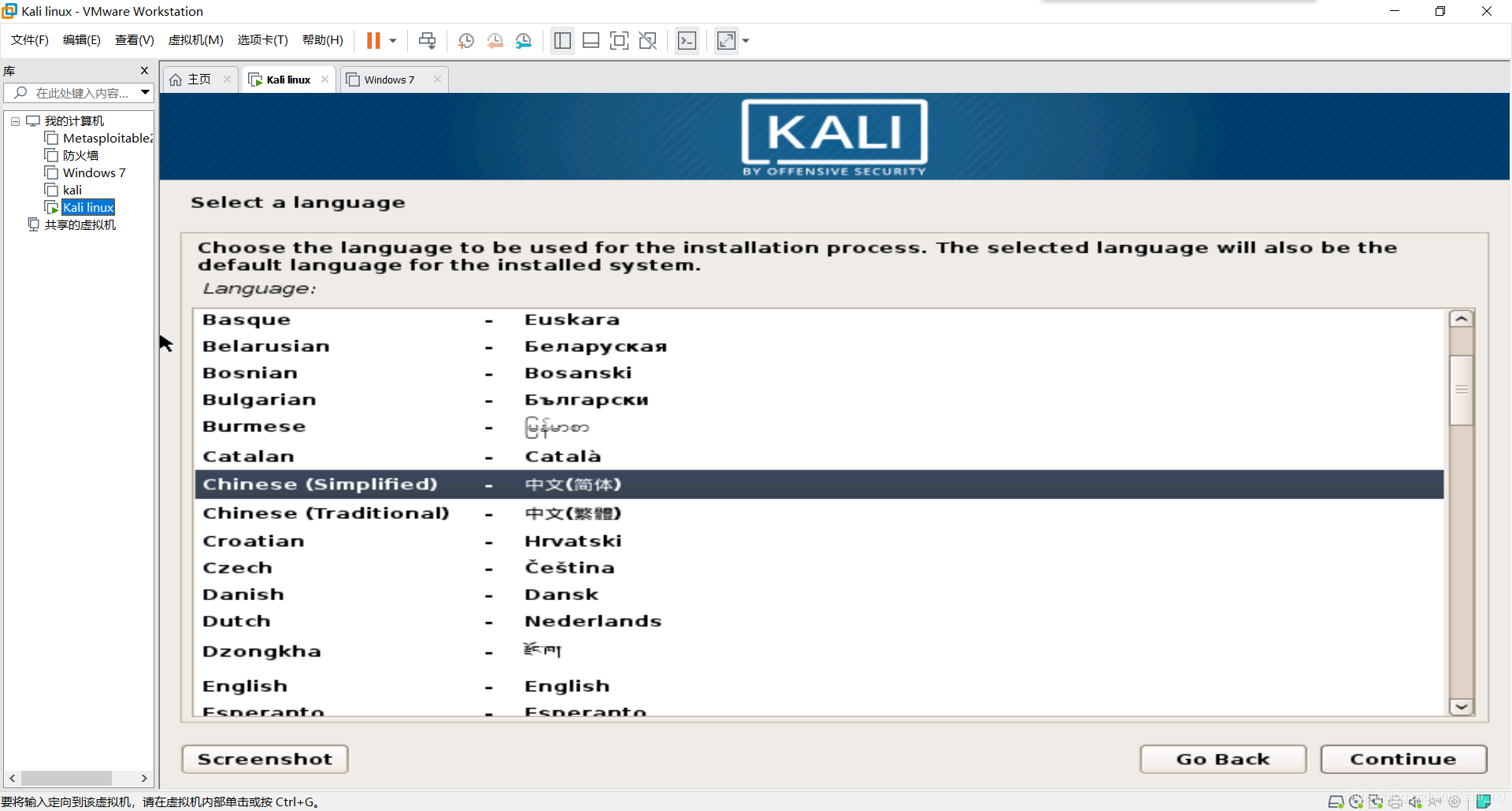
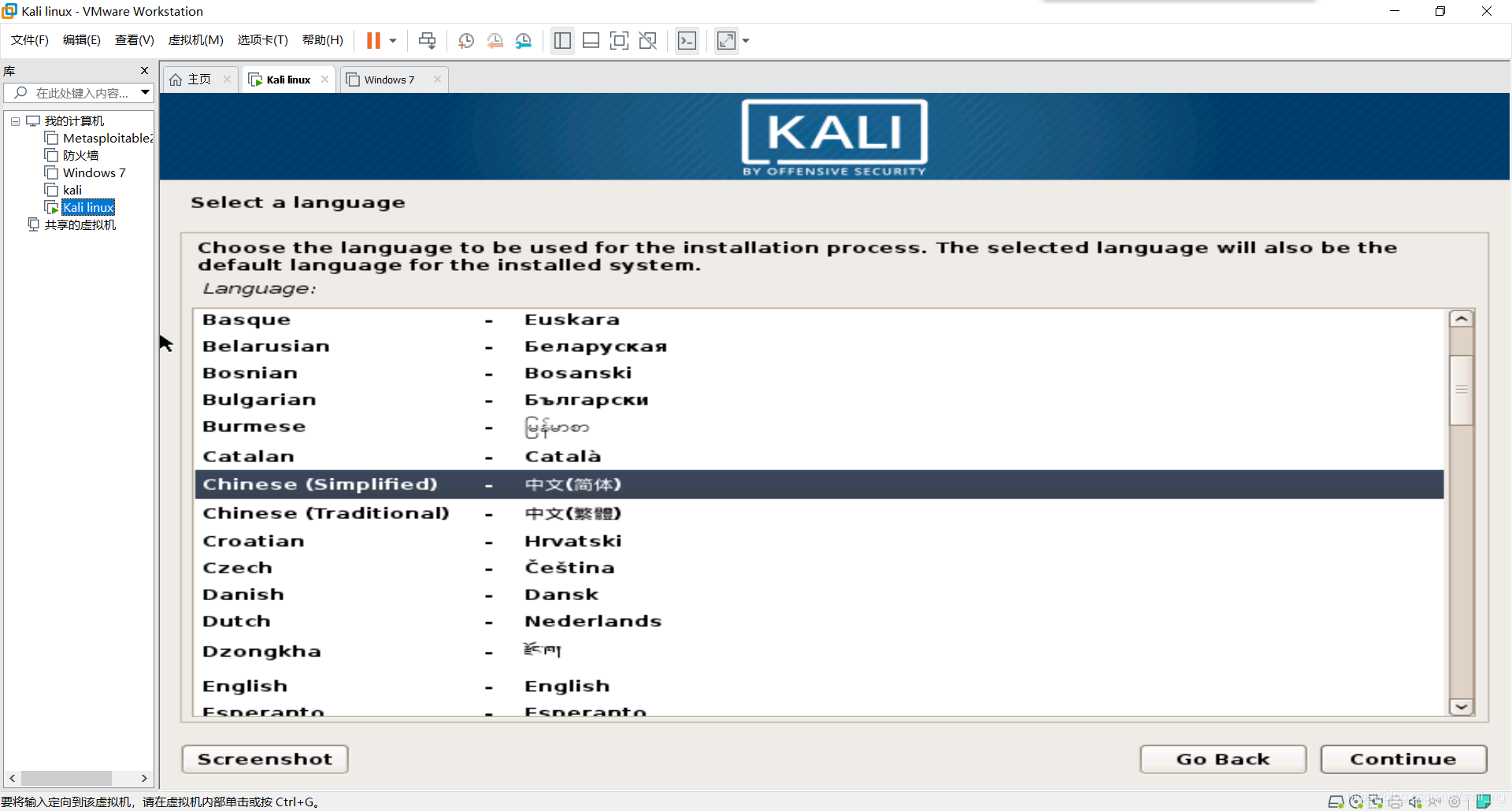
3.选择语言为中文(简体)。
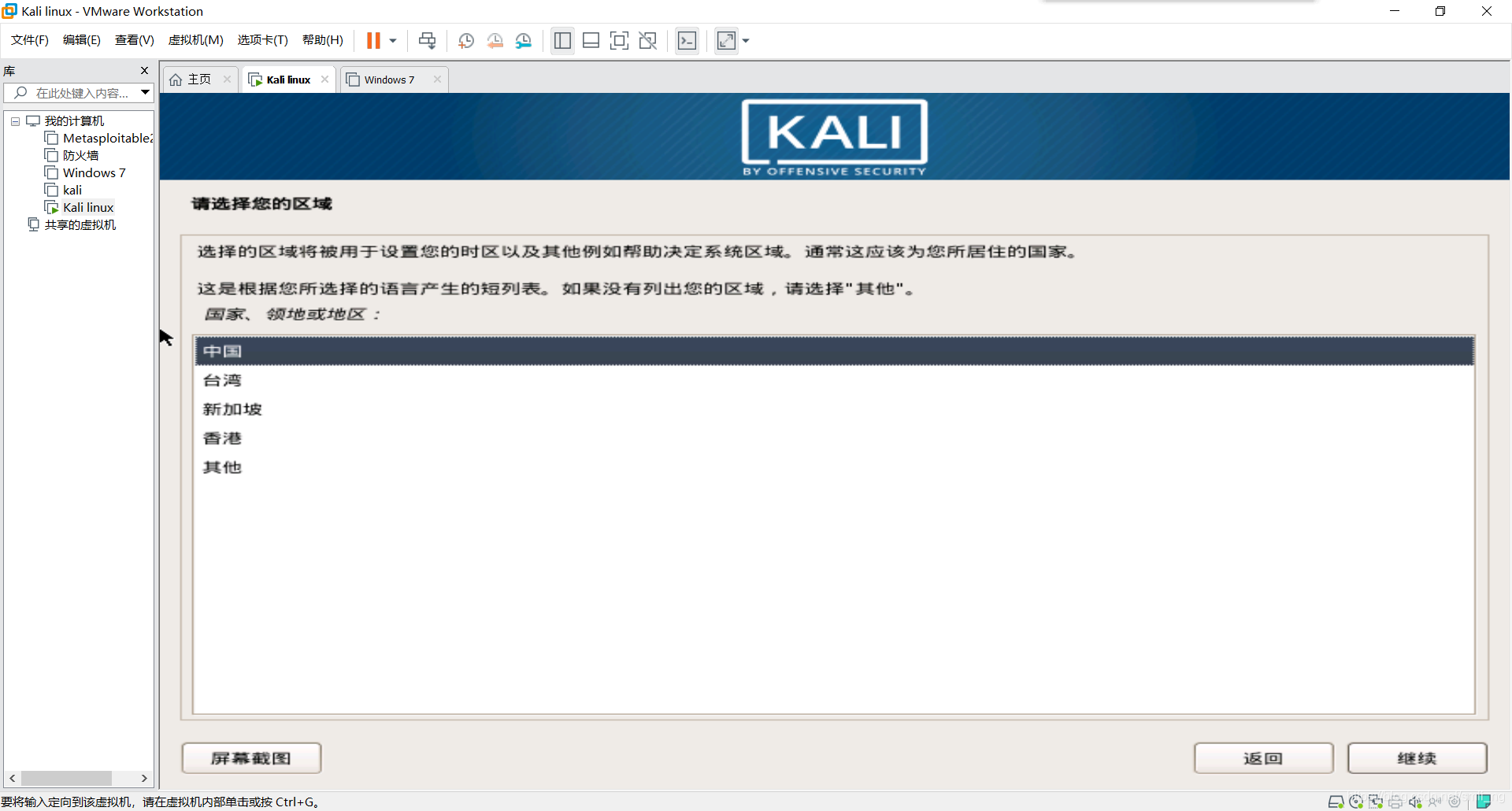
4.国家默认为中国。
5.键盘默认为汉语。
6.配置系统主机名。
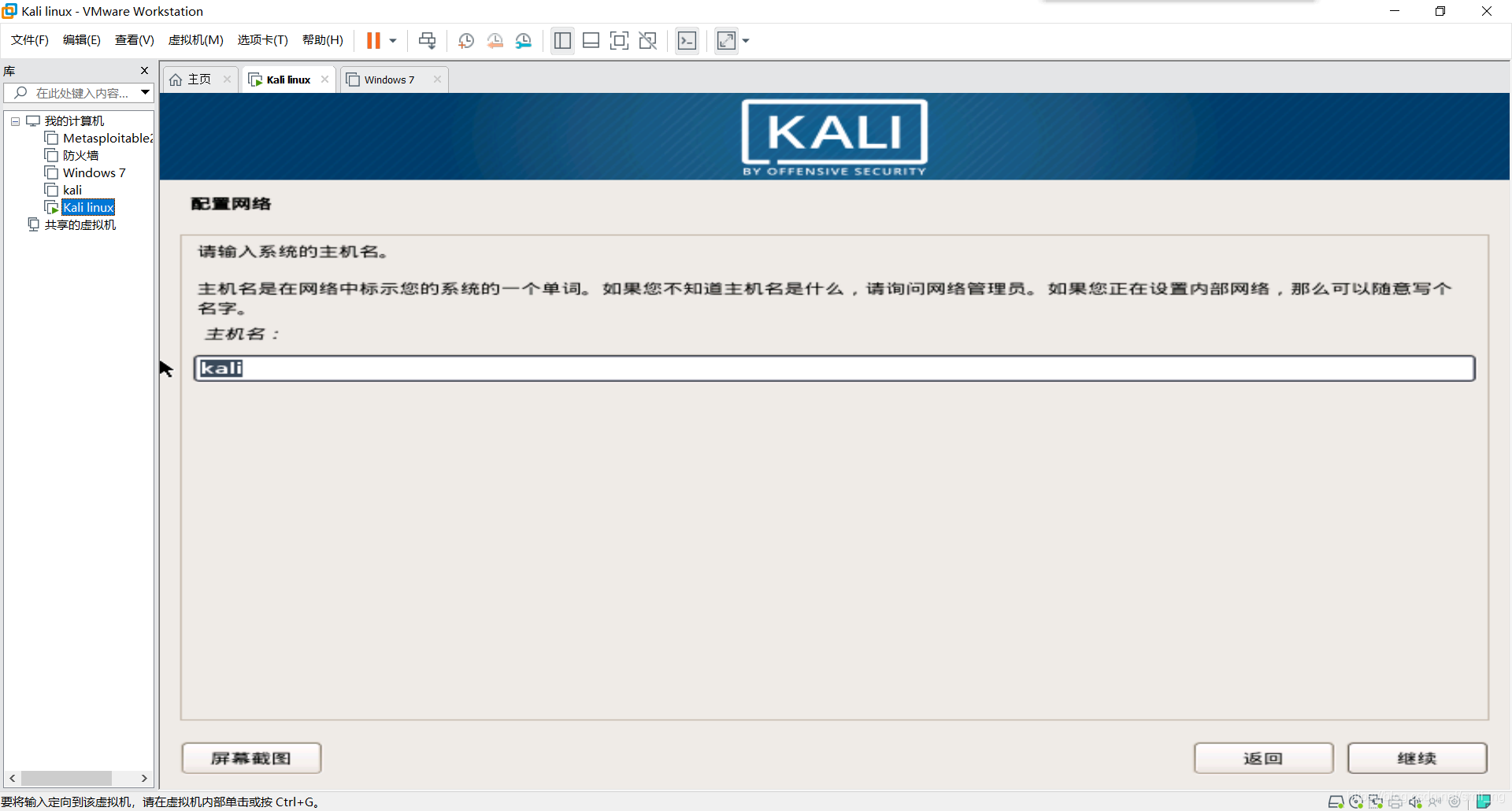
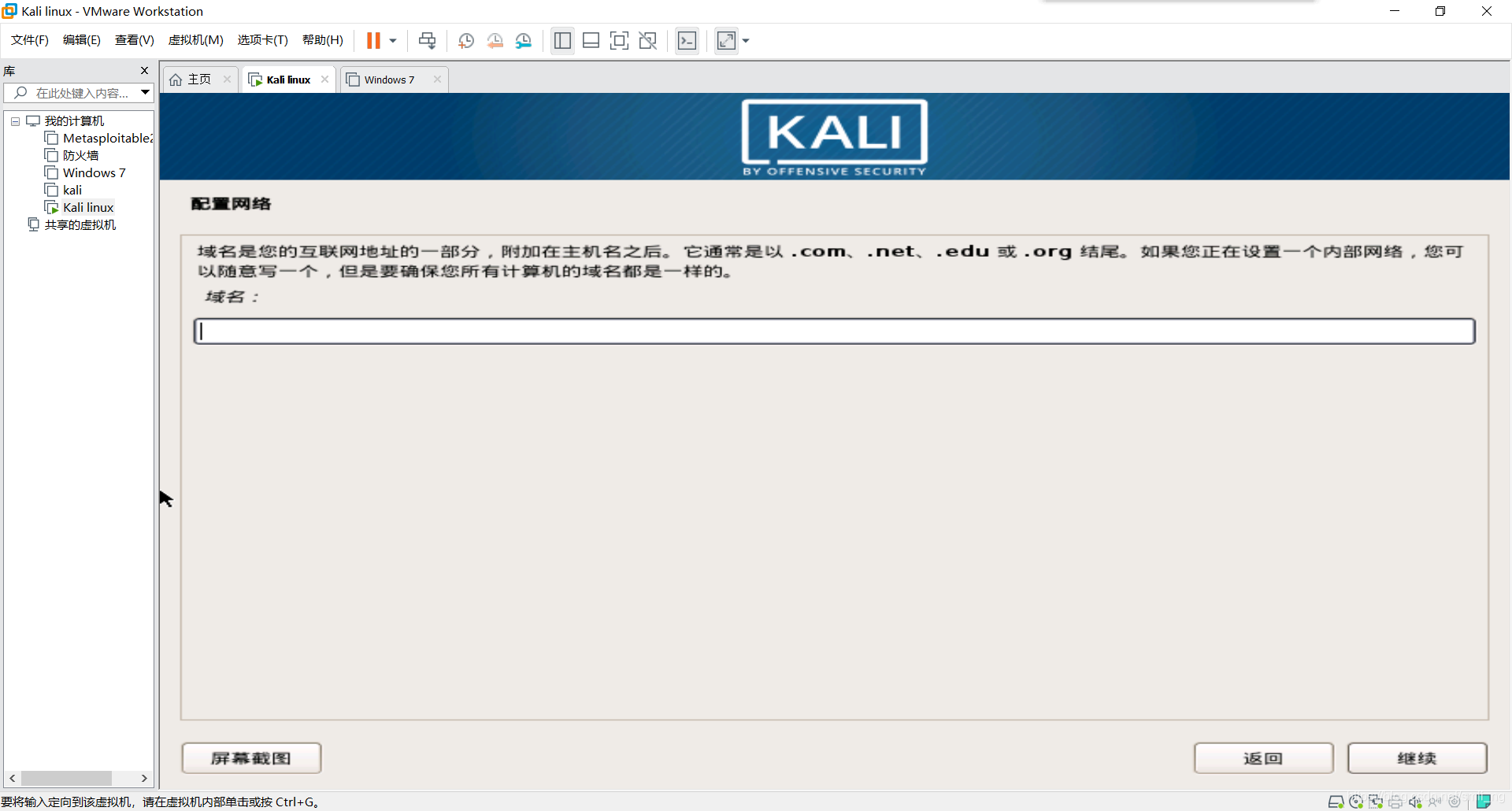
7.域名不填写,留空。
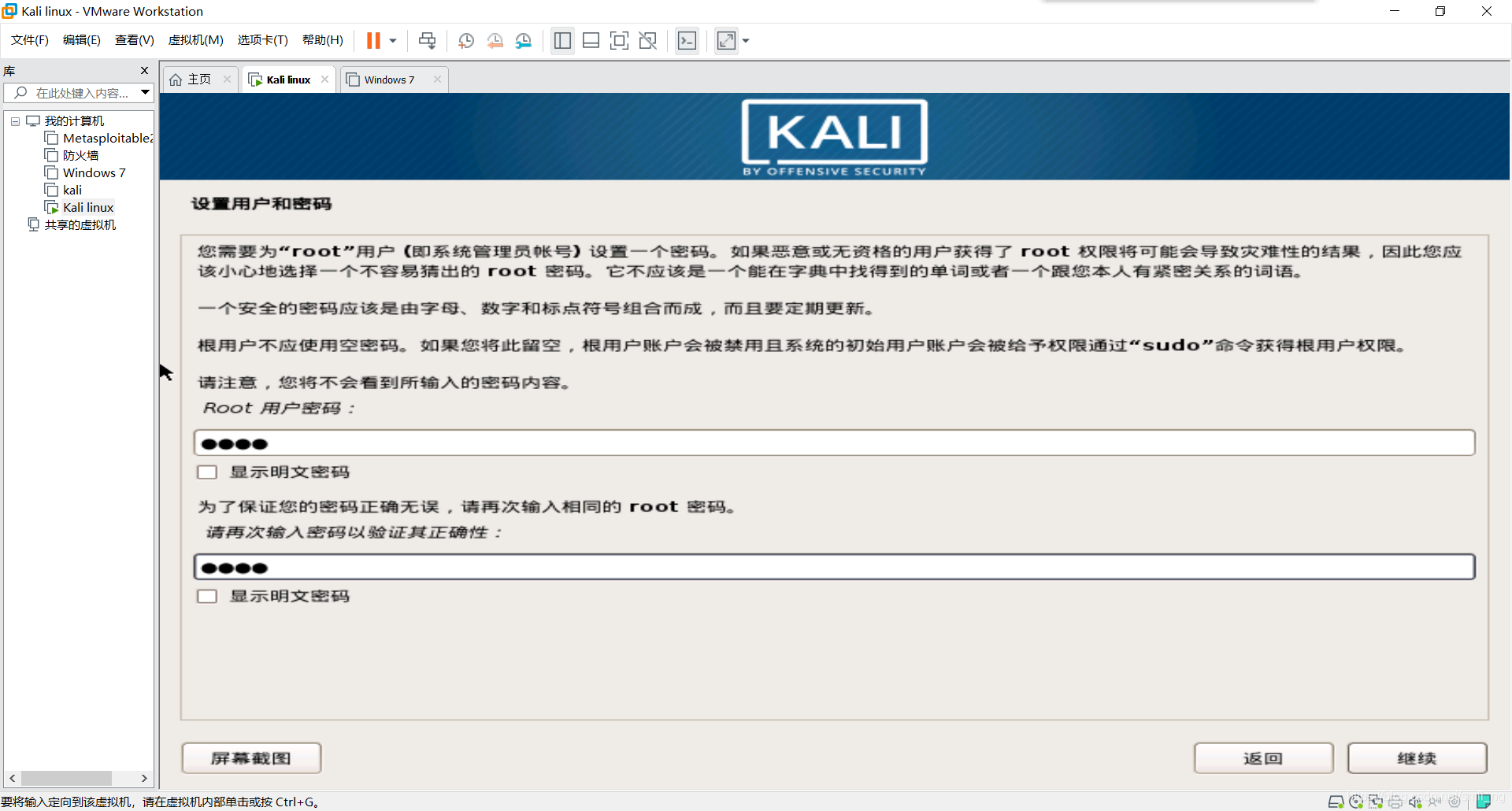
8.配置root用户的密码。
9.磁盘使用整个磁盘。
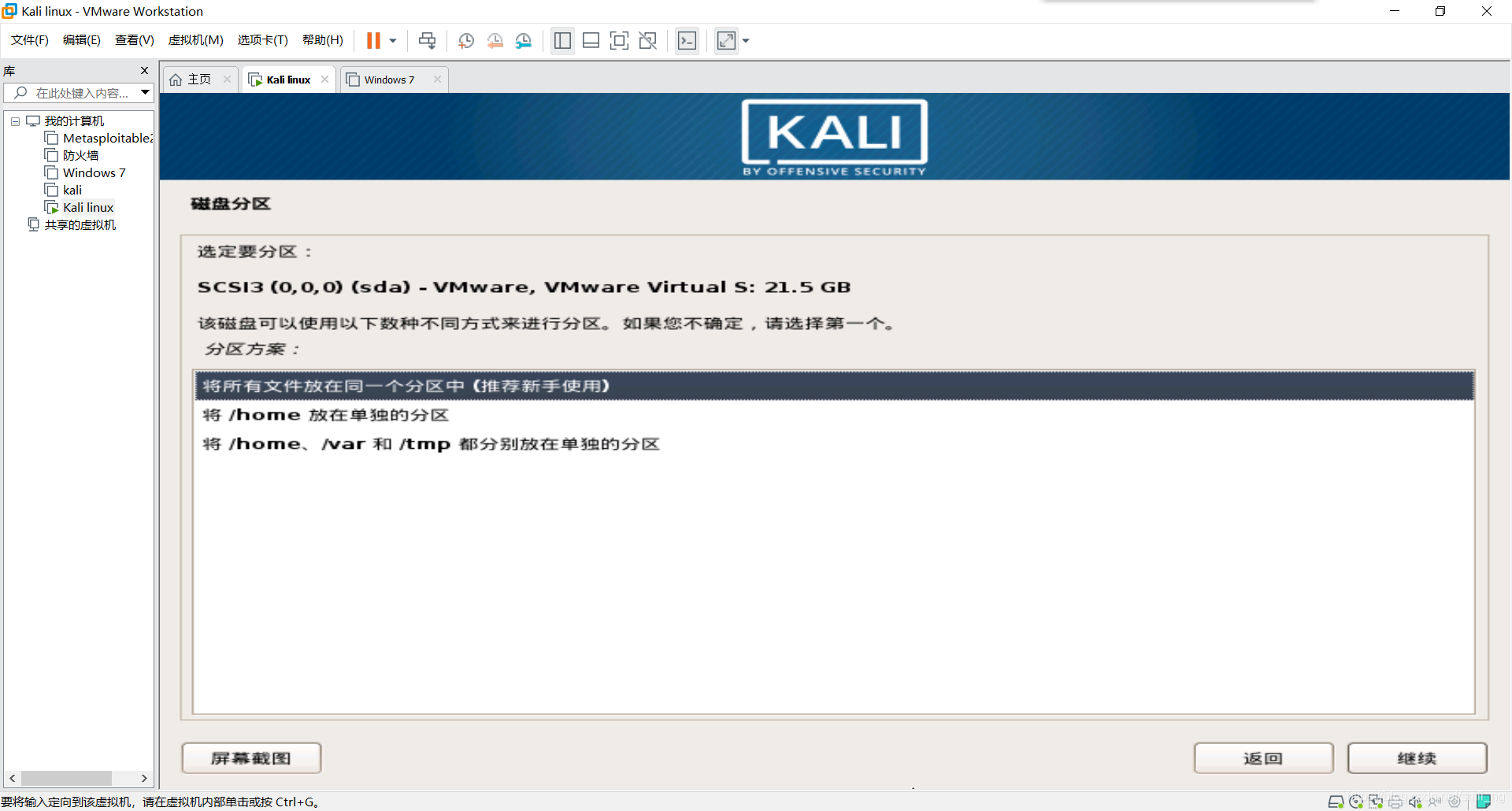
10.选择磁盘。
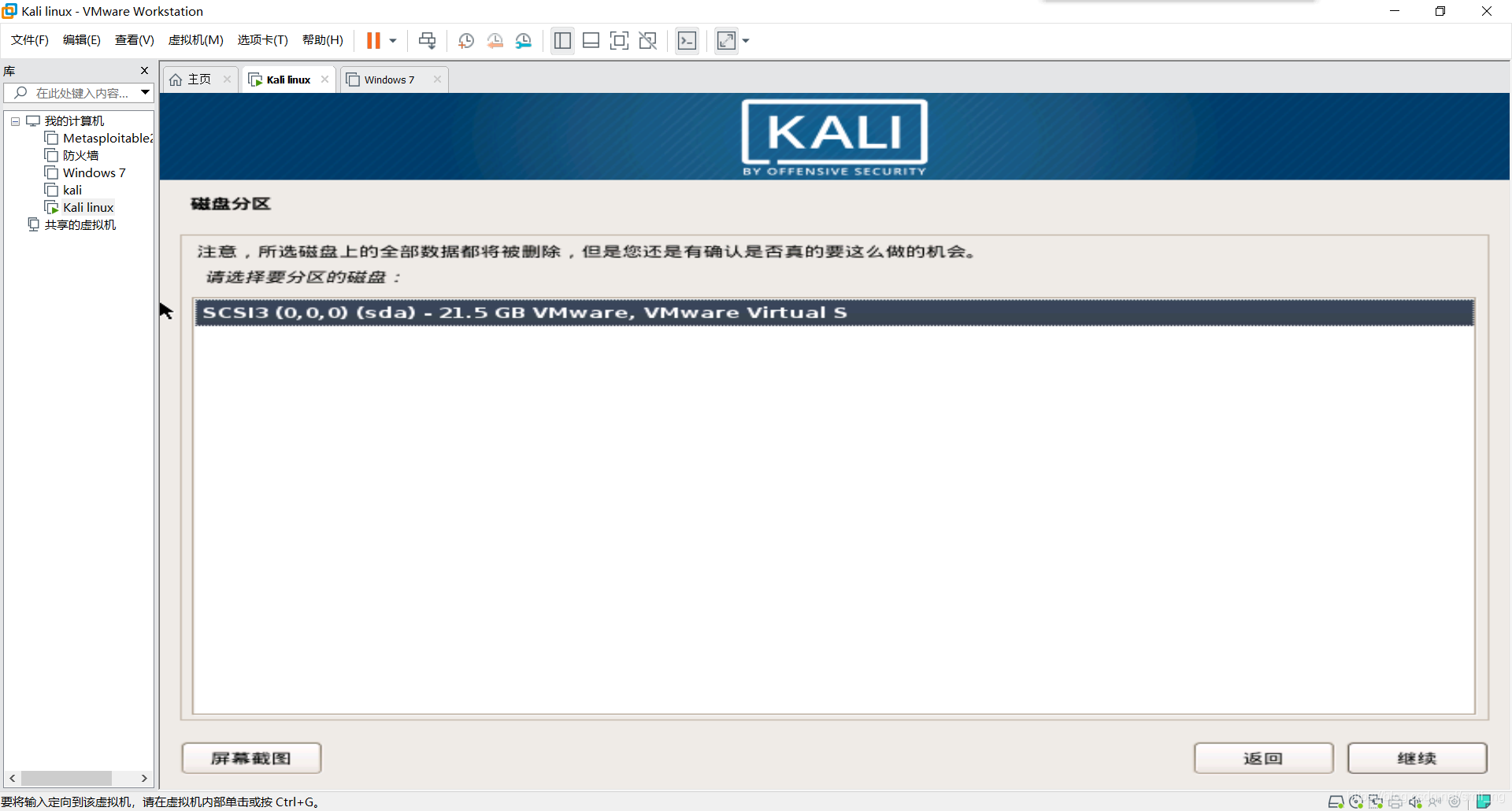
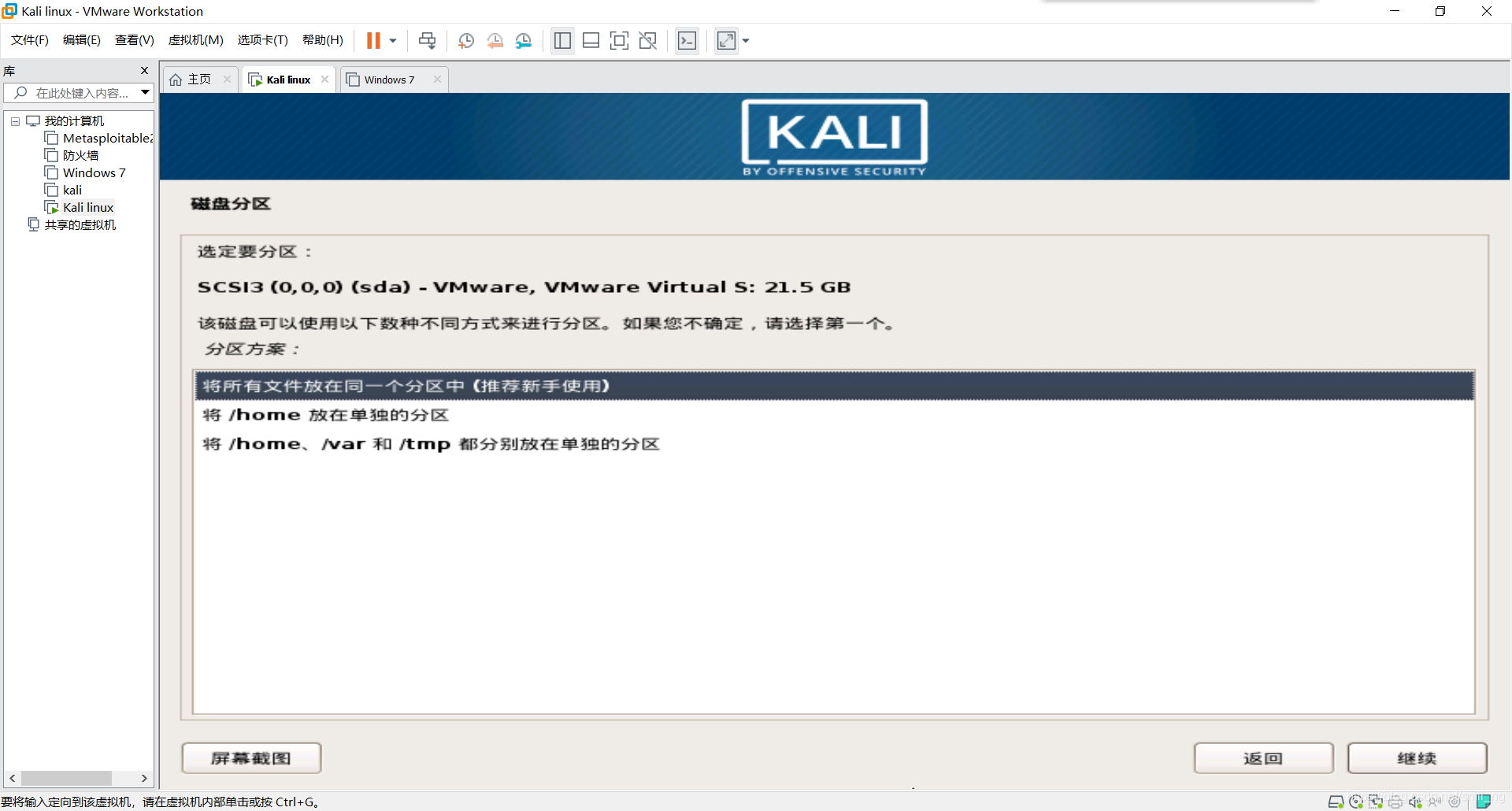
11.分区方案选择第一项(初学者)。
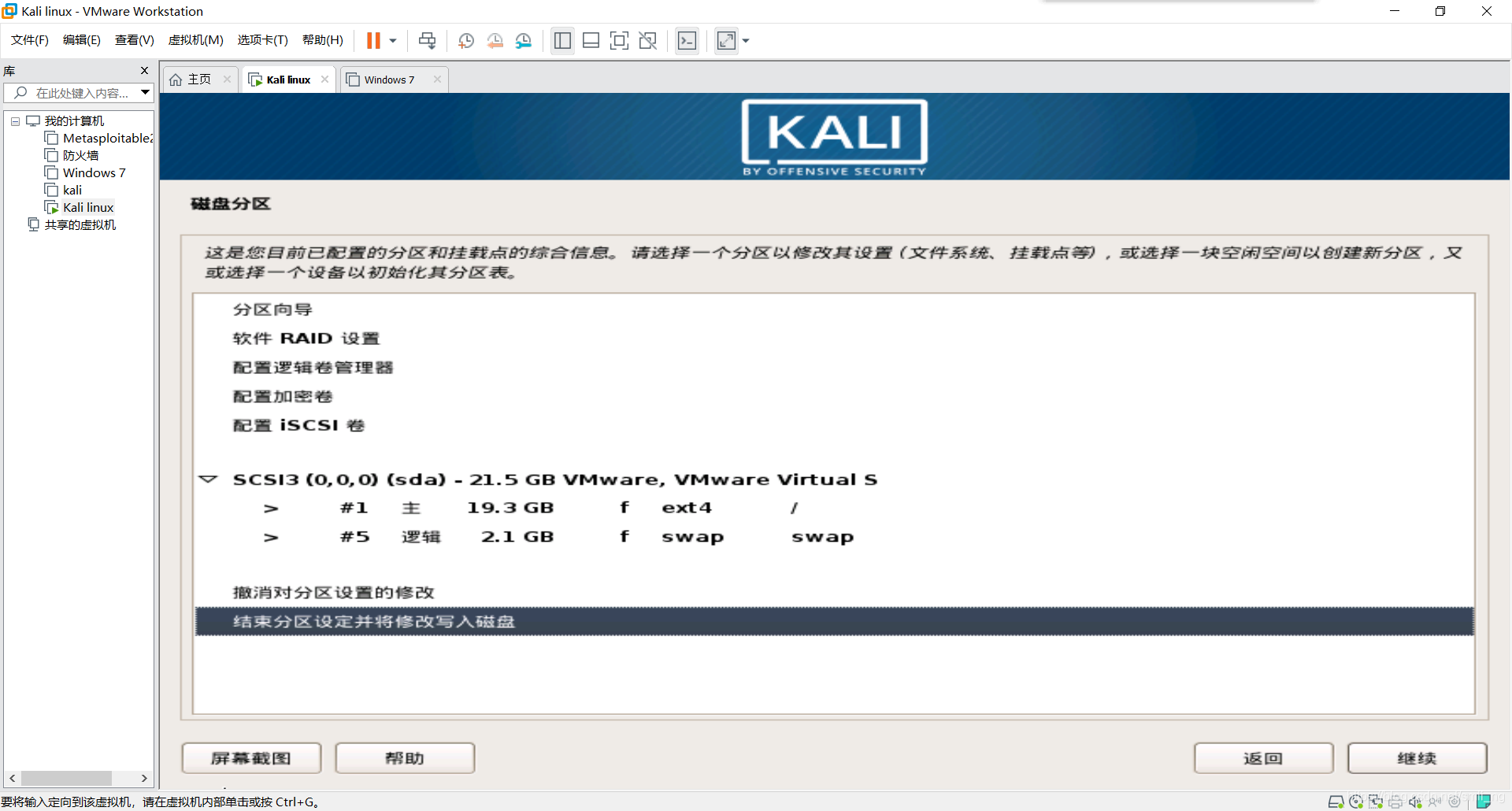
12.选择“结束分区设定并将修改写入磁盘”。
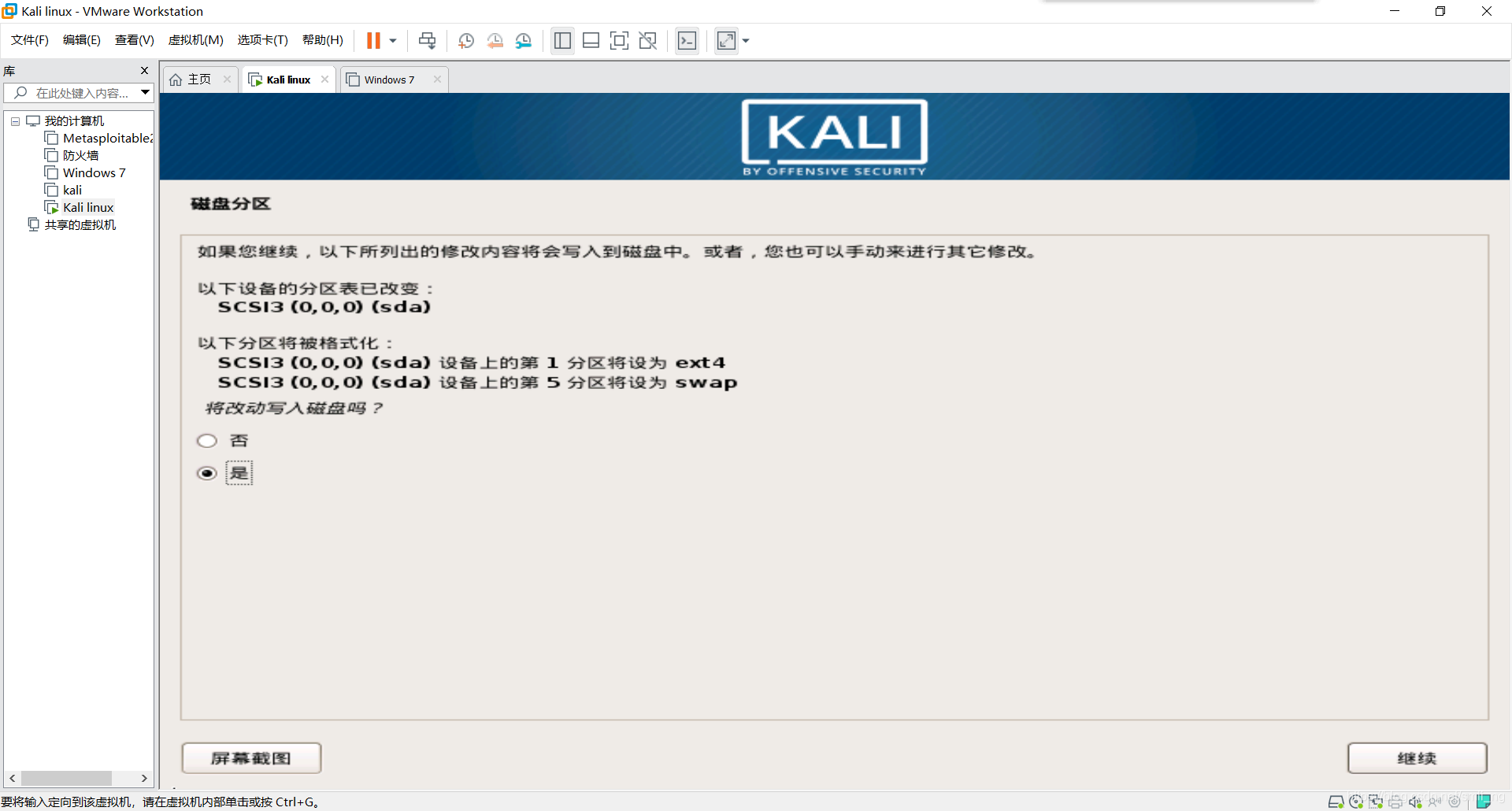
13.同意磁盘分区操作。
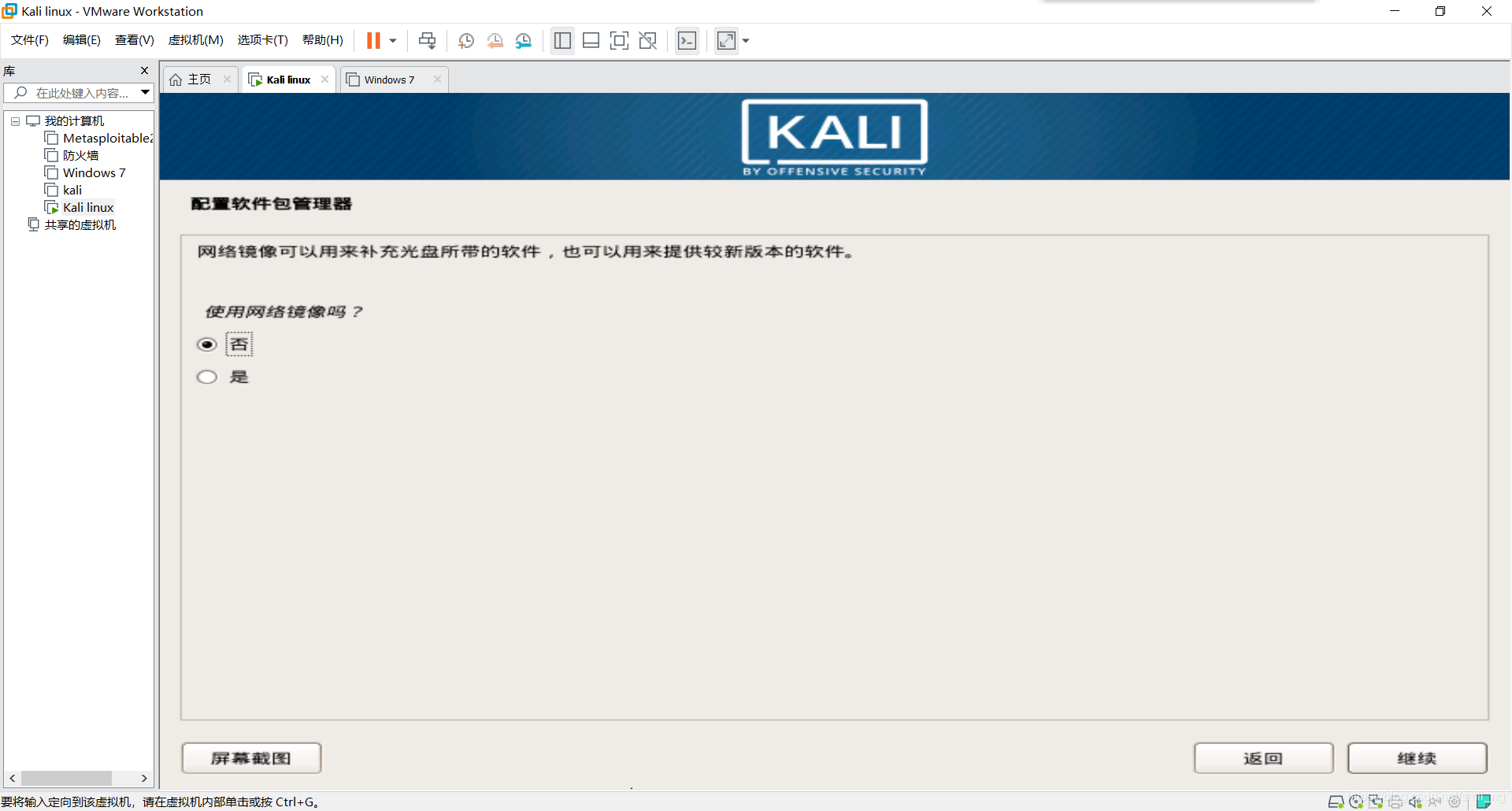
14.不使用网络镜像。
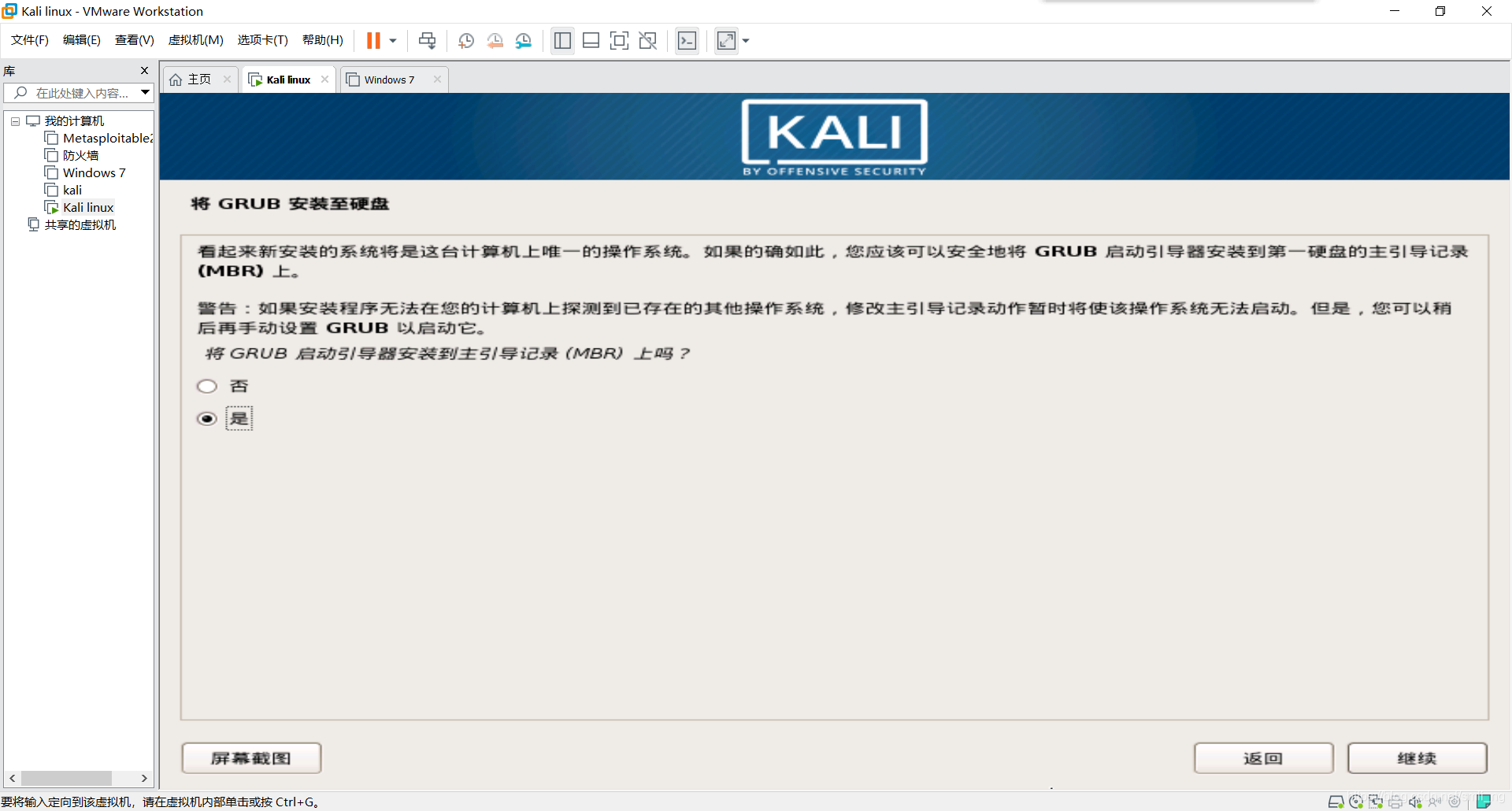
15.此步骤的GRUB启动选择选择“是”进行安装。
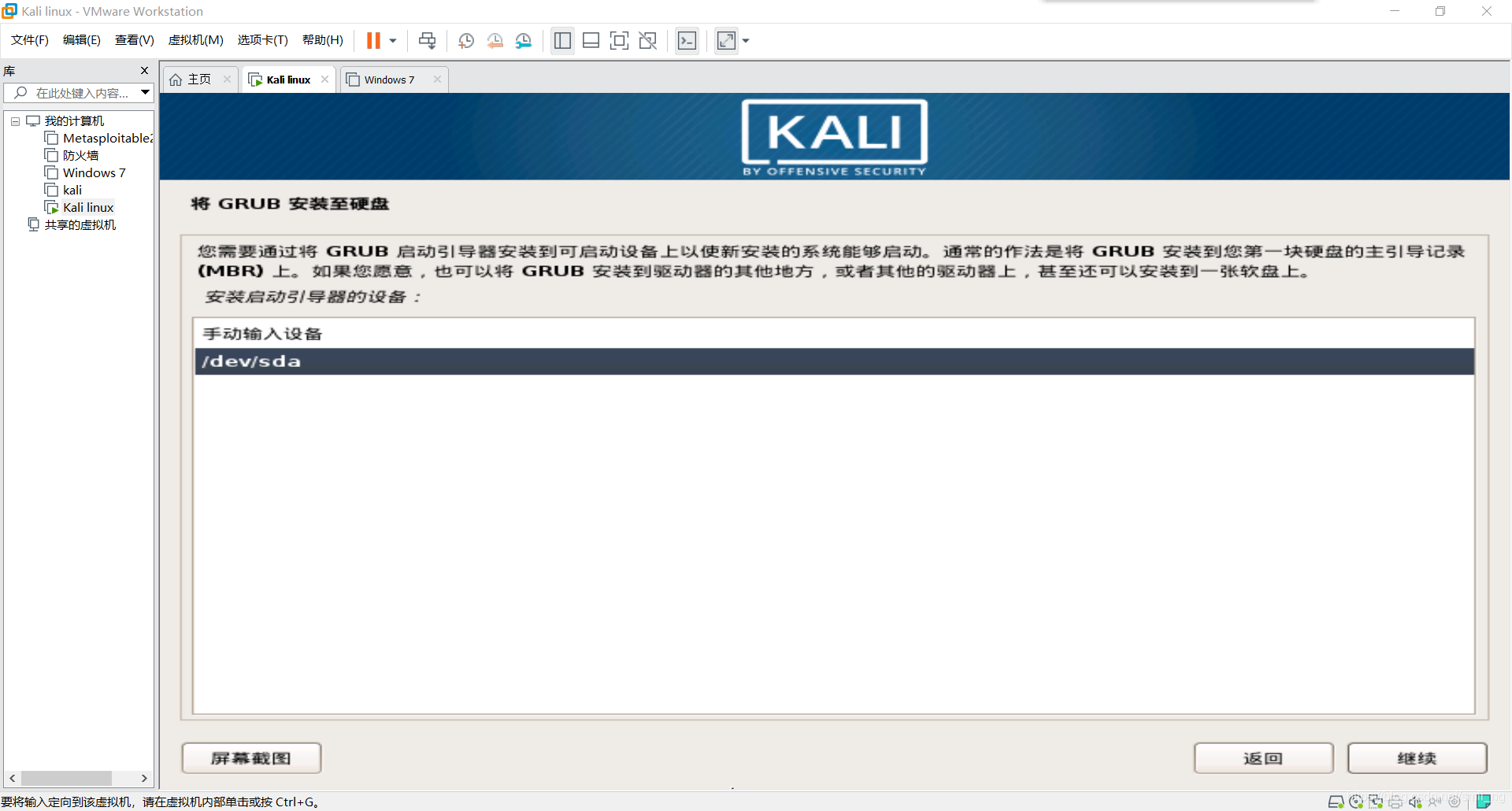
16.选择“/dev/sda”安装GRUB引导。
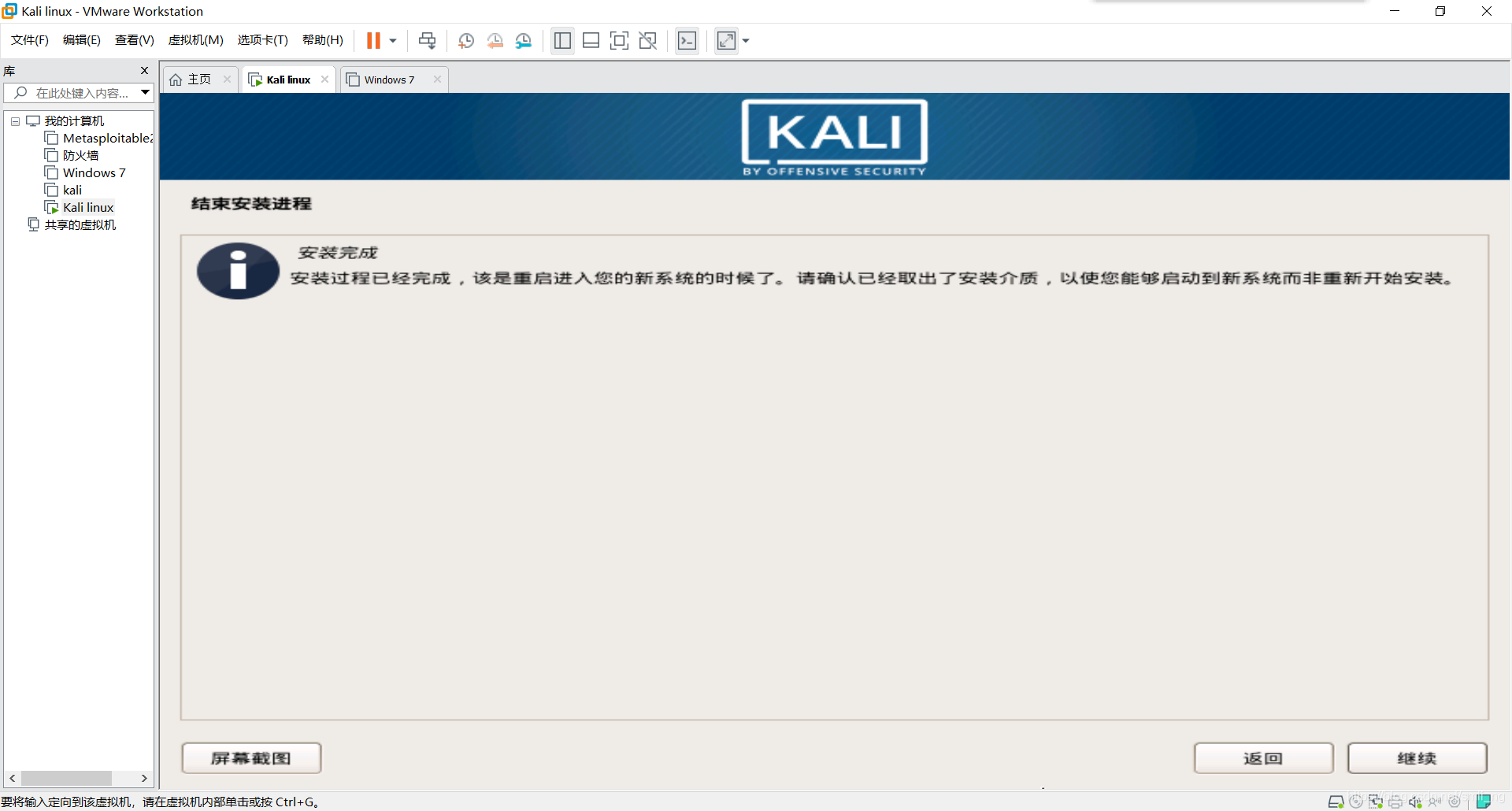
17.安装引导完成,点击“继续”重启开机进入系统。
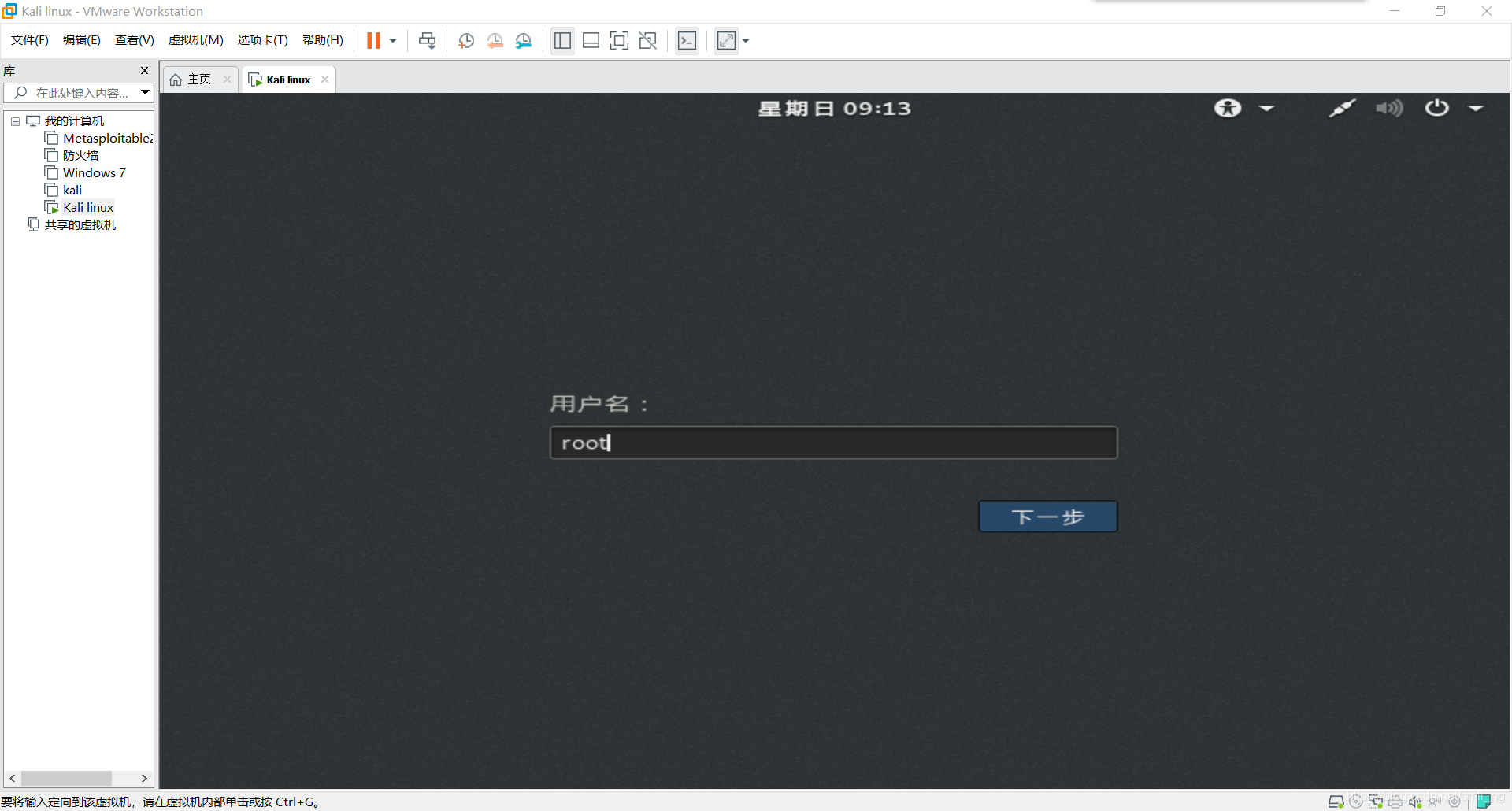
18.输入用户“root”。
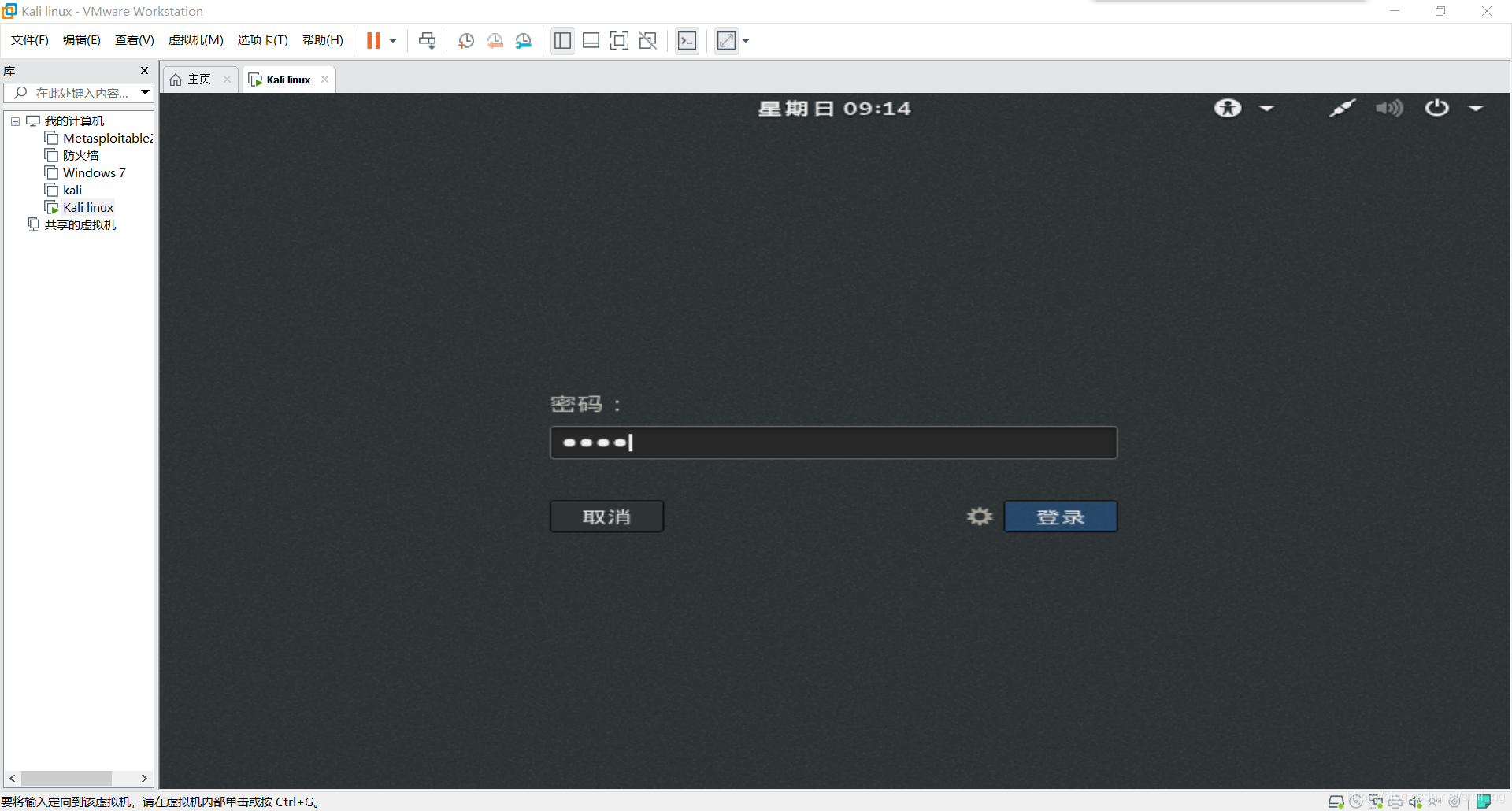
19.输入“root”用户密码,点击”登录“进入系统。
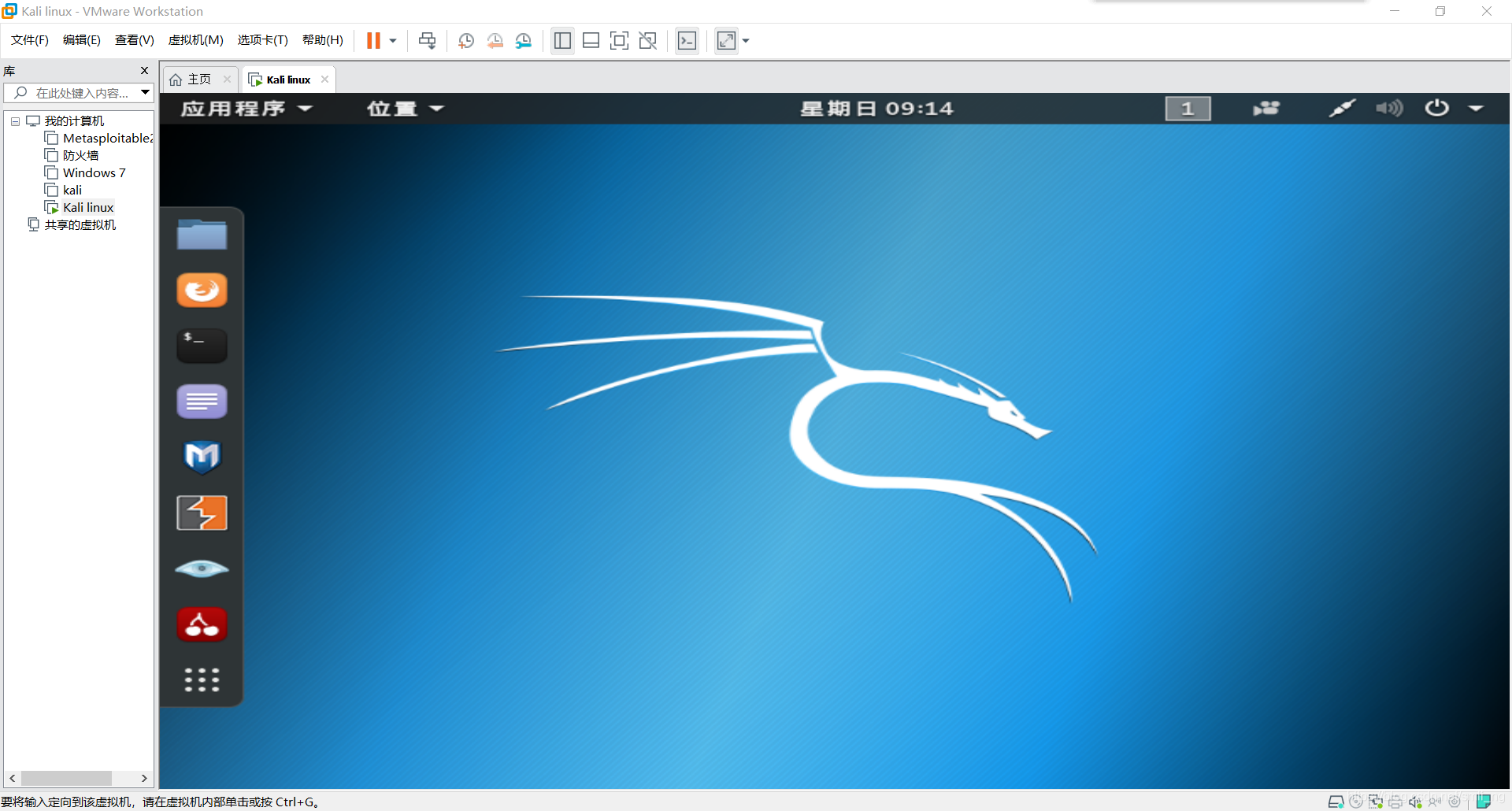
20.到此就完成了Kali Linux 的安装。
提示: Kali系统强大到可以为所欲为,谨记熟读“中华人民共和国网络安全法”。