








前端开发
240
6. 在列表和详情之间设置导航
虽然列表已经能显示了,但是我们还不能通过点击单个地标来查看地标详情页面。SwiftUI教程
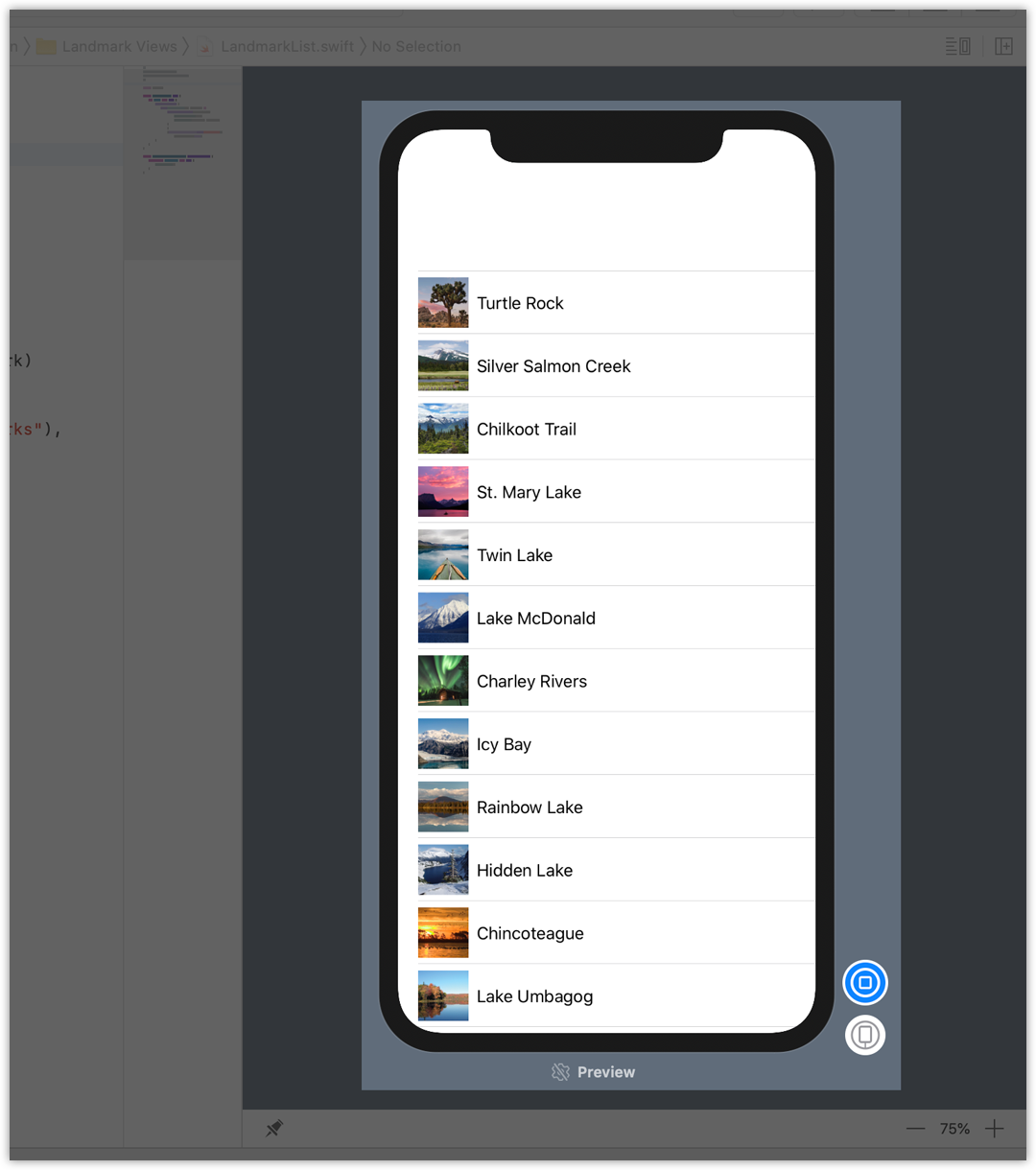
把 list 嵌入一个 NavigationView 中,并把每个 row 嵌套在一个 NavigationButton 中来设置到目标 view 的转场,这样 list 就具有了导航功能。
6.1 把自动创建地标的 list 嵌入到一个 NavigationView 中。
import SwiftUI struct LandmarkList: View { var body: some View { NavigationView { List(landmarkData) { landmark in LandmarkRow(landmark: landmark) } } } } struct LandmarkList_Previews: PreviewProvider { static var previews: some View { LandmarkList() } }
调用 navigationBarTitle(_:) 方法来设置 list 显示时导航栏的标题。
import SwiftUI struct LandmarkList: View { var body: some View { NavigationView { List(landmarkData) { landmark in LandmarkRow(landmark: landmark) } .navigationBarTitle(Text("Landmarks")) } } } struct LandmarkList_Previews: PreviewProvider { static var previews: some View { LandmarkList() } }
6.3 在 list 的闭包中,把返回的 row 包装在一个 NavigationButton 中,并把 LandmarkDetailview 作为目标。SwiftUI教程
import SwiftUI struct LandmarkList: View { var body: some View { NavigationView { List(landmarkData) { landmark in NavigationButton(destination: LandmarkDetail()) { LandmarkRow(landmark: landmark) } } .navigationBarTitle(Text("Landmarks")) } } } struct LandmarkList_Previews: PreviewProvider { static var previews: some View { LandmarkList() } }
6.4 切换到实时模式后可以直接在预览中尝试导航功能。单击 Live Preview 按钮,然后点击地标来访问详情页面。