








Qt for Android 环境搭建方法
第一步、准备所需要的安装包
(1)下载qt-windows-opensource-5.1.1-android-x86-win32-offline,
(不同配置的机型下载不同的版本),下载路径:http://qt-project.org/downloads
(2)64位机器:adt-bundle-windows-x86_64-20131030.zip
或者 32位机器:adt-bundle-windows-x86-20131030.zip
下载地址: http://developer.android.com/sdk/index.html
(3)android-ndk-r9b-windows-x86_64-legacy-toolchains.zip
(4)android-ndk-r9b-windows-x86_64.zip
下载地址:http://developer.android.com/tools/sdk/ndk/index.html
以上两种根据机器配置,选择32位或64位的程序下载。
(5)apache-ant-1.9.2-bin.zip
下载地址:http://ant.apache.org/bindownload.cgi
选择 archive: apache-ant-1.9.2-bin.zip 下载
(6)jdk-7-windows-i586.exe
第二步、安装环境
抓住两点:
1.不能有中文路径。
2.android-ndk-r9b-windows-x86_64-legacy-toolchains.zip android-ndk-r9b-windows-x86_64.zip解压到一个文件夹下
第三步、环境变量配置
点击计算机右键——属性——高级系统设置——环境变量——系统变量——path
点击path,增加一些path的值,如下所示:
C:\ProgramFiles(x86)\Java\jdk1.7.0\bin;C:\Qt\Qt5.1.1\5.1.1\android_armv7\bin;C:\Qt\Qt5.1.1\5.1.1\android_x86\bin;C:\Qt\Qt5.1.1\5.1.1\mingw48_32\bin;C:\Qt\Qt5.1.1\Tools\mingw48_32\bin;C:\Qt\Qt5.1.1\Tools\QtCreator\bin;D:\qtforandroid\adt-bundle-windows-x86_64-20131030\sdk\tools
注意每个变量之间用;分离。
其中C:\ProgramFiles(x86)\Java\jdk1.7.0\bin 是jdk的路径
C:\Qt\Qt5.1.1\5.1.1\android_armv7\bin 是qt的路径
C:\Qt\Qt5.1.1\5.1.1\android_x86\bin 是qt的路径
C:\Qt\Qt5.1.1\5.1.1\mingw48_32\bin 是qt的路径
C:\Qt\Qt5.1.1\Tools\mingw48_32\bin 是qt的路径
C:\Qt\Qt5.1.1\Tools\QtCreator\bin 是qt的路径
D:\qtforandroid\adt-bundle-windows-x86_64-20131030\sdk\tools 是android sdk的路径
以上是我机器的配置,请按照自己程序的路径进行修改,切不可直接复制呀。
修改环境变量后,请保存。
第四步、打开Qt,菜单栏工具——选项,左边点击android,按照下图进行配置。
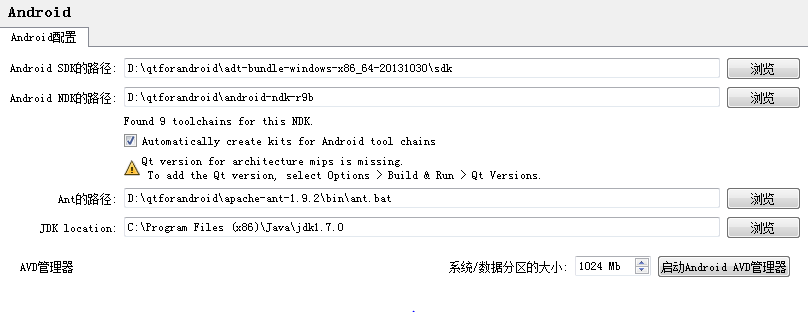
配置完成后,点击启动Android AVD管理器,此后会弹出如下的对话框
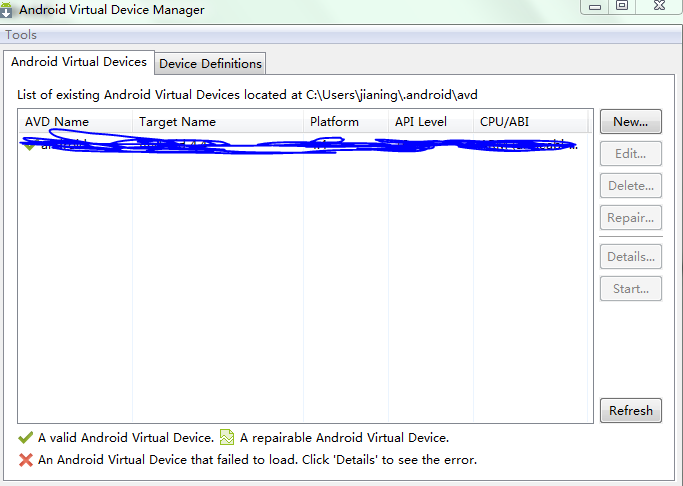
点击new,此时会开启另一个对话框,按照如下的形式,进行设置。(这里我将AVD Name 设置为android,后面会用到这个名字)
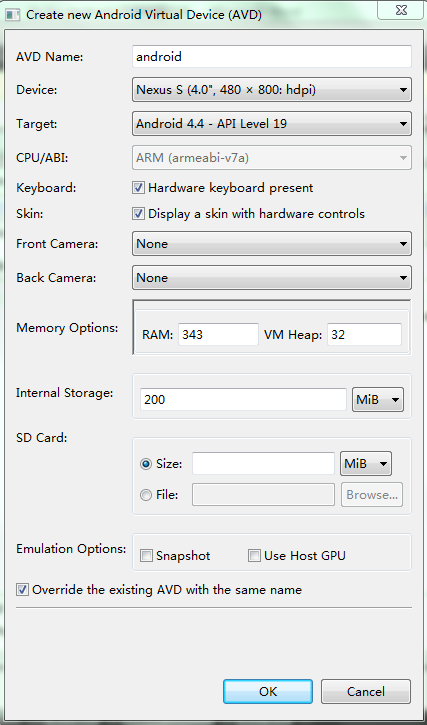
设置后,点击ok,ok。
此时,在android device manager中出现了一条设备信息,如下图所示。
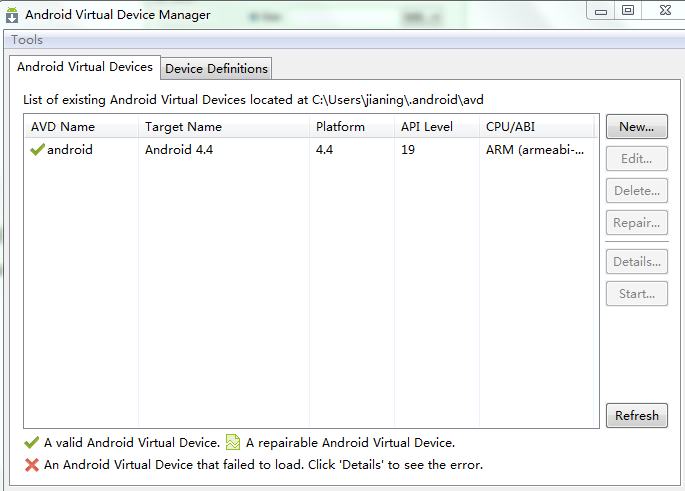
单击这一条信息,在右边选择start,在弹出的对话框中,选择lunch。

耐心的等一会儿后android虚拟机就开启了。
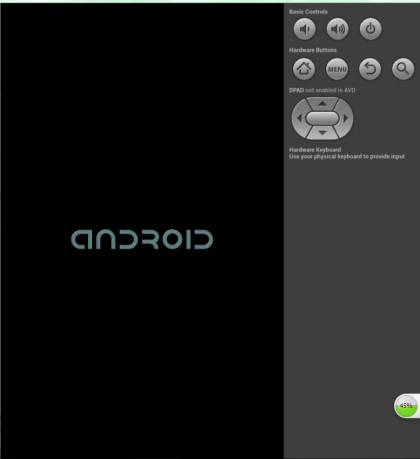
此时,配置基本已经完成,可以把这个虚拟机关闭了。
第五步、重启qt。咱们试试这个配置是否能够正常使用。qt开启后,新建一个工程, 选择qt gui应用,下一步——输入程序名称(英文),路径一定使用英文的。然后点击下一步。
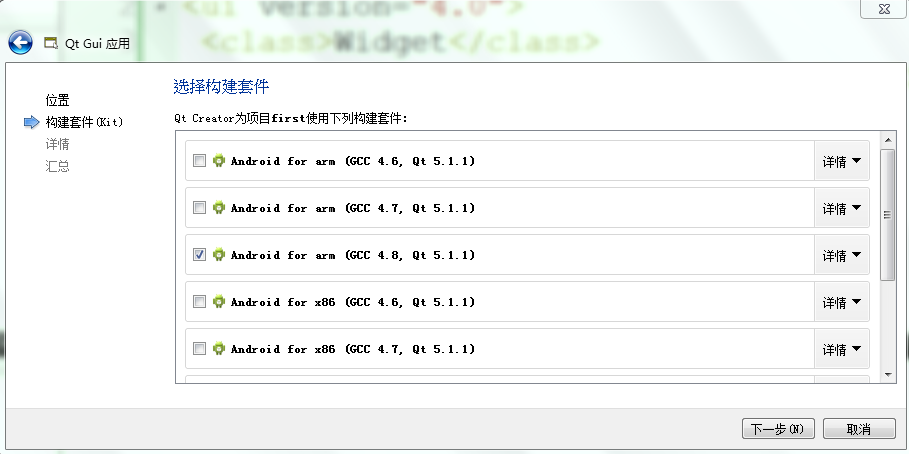
此处选择anroid for arm(gcc 4.8, qt 5.1.1),一定选择for arm ,要不该出错了。然后下一步。类名、基类按需填写吧,然后下一步,完成。此时,工程已经有了。
第六步、工程打开后,双击界面文件(mainwindow.ui),增加一个pushbutton(方便咱们查看结果),同时把后边属性geometry设置为宽480,高800(为了配合android屏幕的分辨率)

第七步、点击左边栏的项目,点击android for arm 构建,如下图所示

左边画圈的地方,显示成如上图所示的机器人形状,就对啦。至此,程序的配置已经完成。
第八步、最后一步,运行我们的程序。
点击 开始——所有程序——附件——命令提示符,此时会弹出cmd.
输入命令启动我们的虚拟机,命令格式:emulator -avd xxx (xxx为你创建的虚拟机名称)
刚才提到,咱们的虚拟机名字叫做android.
因此,输入的命令如下所示:emulator -avd android 然后回车。

等一会后,咱们的android虚拟机就启动了。(一定多等一会儿,让虚拟机完全启动起来,如下图所示)

接下来,可以运行咱们的程序了。回到Qt程序,点击左下角绿色三角形,即可运行程序。(和正常的qt运行一样的)
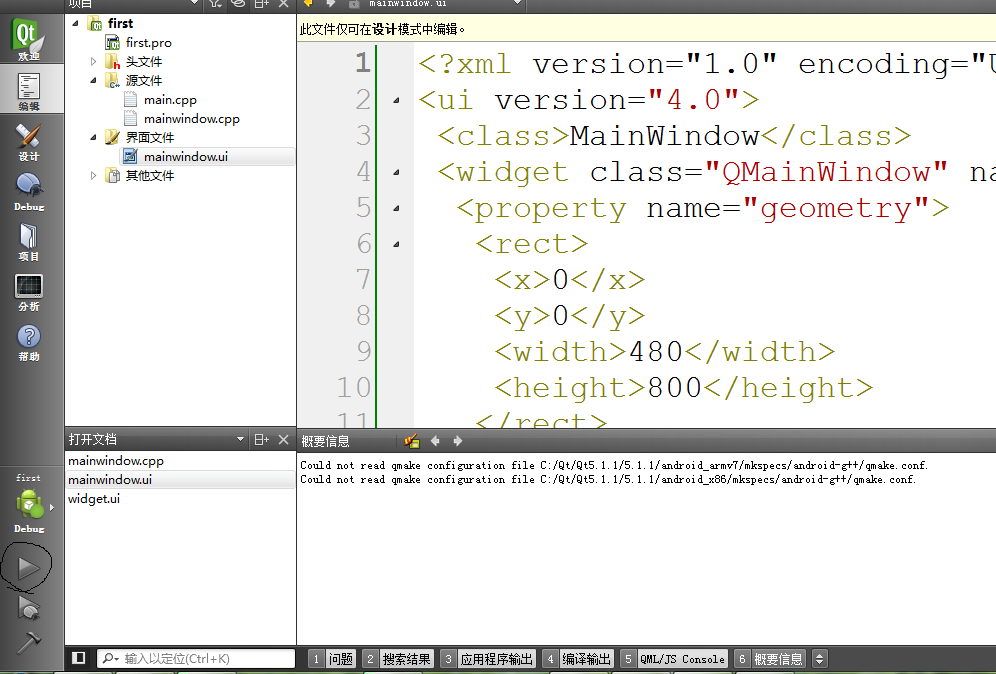
编译需要花费一些时间,耐心的等一会后,程序就会在android虚拟机上面运行啦。如下图所示。 
关于结束虚拟机。在cmd中输入ctrl+c 可以关闭虚拟机。
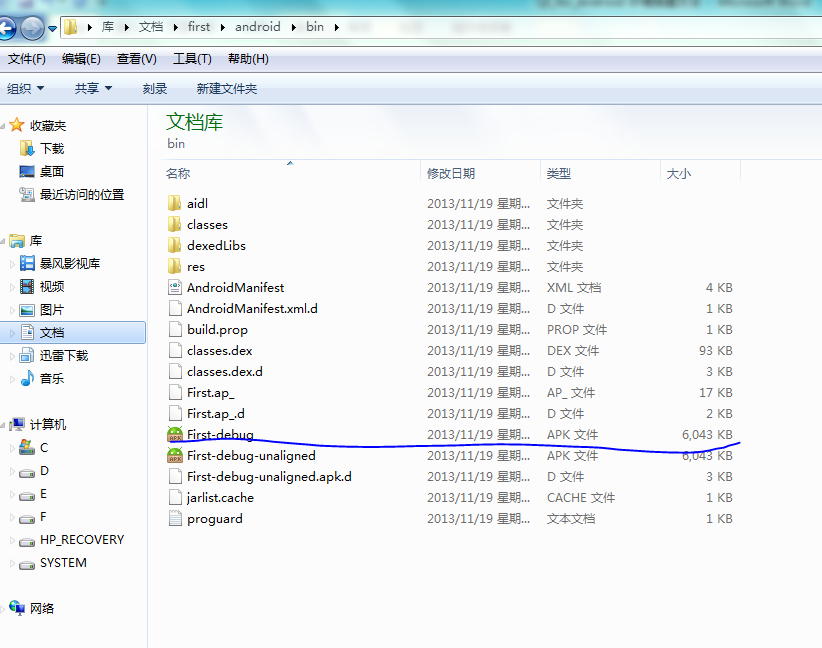
关于apk,生成的apk文件所在的位置:程序first在我的文档里,他的apk文件在first——android——bin目录下。
参考文献:
http://www.cnblogs.com/rophie/p/3226543.html
http://blog.csdn.net/zbird1988/article/details/12463005 文章very good
Qt 自带的help,搜索android即可